Introduction
Il est possible d’importer des composés chimiques dans eLabFTW à partir d’une base de données existante : fichier Excel ou base de donnée relationelle type SQL).
Préparation du fichier à importer
L’import s’effectue sur un fichier au format CSV (UTF-8), il est donc nécessaire d’exporter vos données dans ce format, puis de nous communiquer ce fichier. Le cas échéant, vous pouvez nous communiquer un fichier au format .xlsx ou autre.
Colonnes
La documentation en anglais vous renseignera sur les colonnes qui seront interprétées par le script. À noter que les informations disponibles dans les autres colonnes seront importées également comme champs supplémentaires.
Préparation du modèle de ressource
Lors de l’import, les composés seront créés dans la table de composés commune à l’instance, et des Ressources seront également créées et associées au composé.
Afin de créer des ressources, il est nécessaire d’avoir un modèle de ressource (Resource Template) qui correspond à ce que l’on souhaite, c’est-à-dire les produits chimiques.
1 - Création d’une catégorie de ressource
Tout d’abord, crééez une catégorie de ressource. Pour cela, allez sur la page des catégories de ressources et ajoutez une catégorie : Produit chimique.
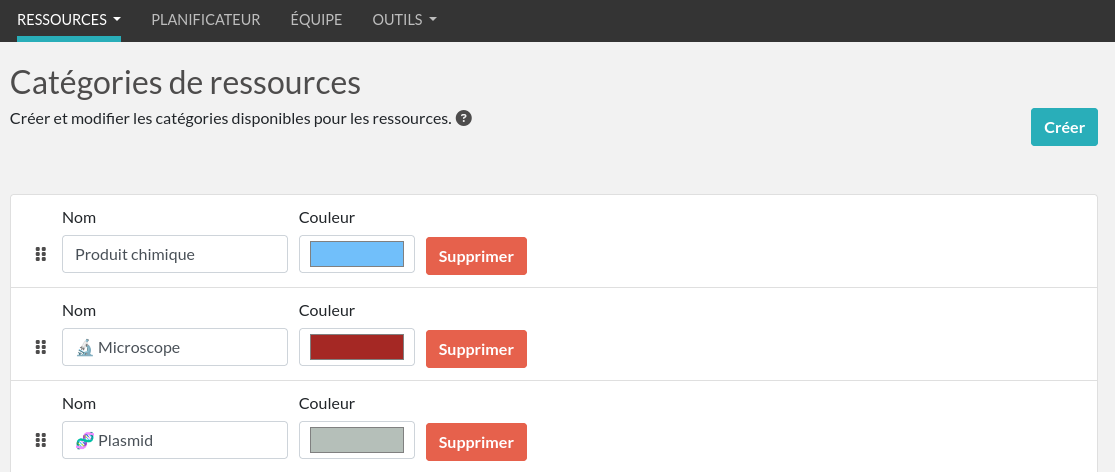
2 - Création d’un modèle de ressource
Maintenant qu’une catégorie existe, crééz un modèle de ressource avec cette catégorie assignée :
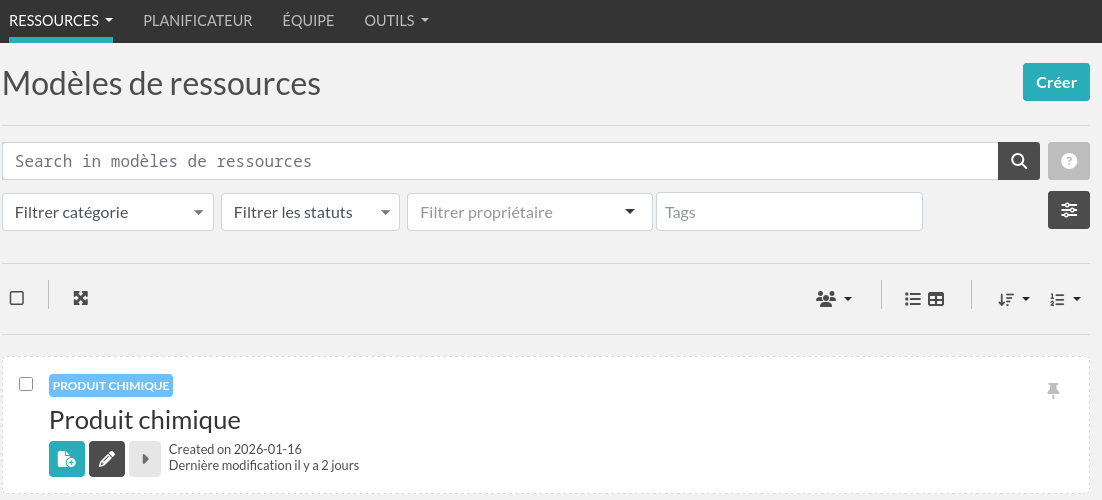
On se retrouve donc avec un modèle de ressource Produit chimique qui a pour catégorie Produit chimique. Cela vous permet de configurer les permissions qui seront appliquées aux ressources créées depuis ce modèle. Ajustez les permissions dans la section “Autorisations pour l’entrée dérivée”.
Il faudra nous communiquer l’ID de cette entrée, 28 dans l’exemple ci-dessous :
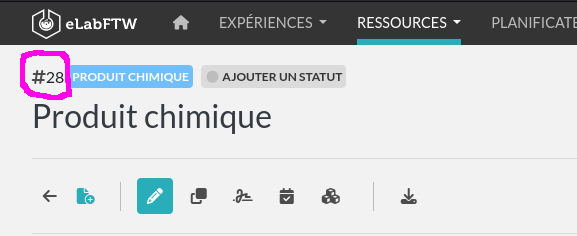
Ainsi, les composés seront créés à partir de ce modèle, dans l’équipe correspondante au modèle, et avec l’utilisateur de votre choix (le plus souvent la personne qui fait la demande d’import).